
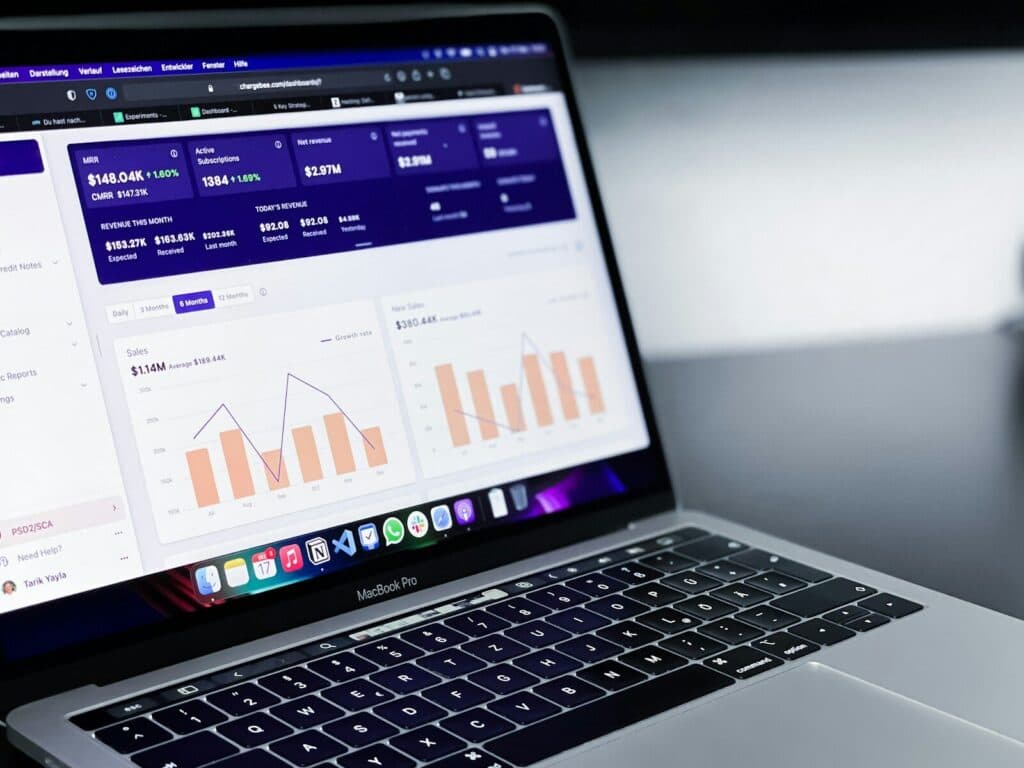
Você já entrou numa reunião sem saber o status real dos projetos? Ou passou meia hora procurando uma tarefa que estava perdida no meio de dezenas de listas? Se sim, um dashboard no ClickUp pode resolver isso.
Um dashboard bem montado centraliza o que importa: prazos, responsáveis, progresso e gargalos. Você não precisa mais abrir mil abas ou perguntar para cada pessoa da equipe. Tudo aparece em tempo real, num só lugar.
O que é um dashboard no ClickUp e por que ele ajuda na gestão de projetos

Um dashboard no ClickUp é uma tela que reúne gráficos, cards e indicadores do seu workspace. Em vez de navegar por pastas e listas, você vê de uma só vez o andamento de cada projeto, as tarefas atrasadas, a carga de trabalho do time e os próximos marcos.
Para quem gerencia projetos, isso significa menos tempo perdido e mais clareza na tomada de decisão. Você enxerga rápido onde está o problema e age antes que vire crise.
Passo a passo para criar seu primeiro dashboard

Vamos direto ao ponto. Siga estas etapas para montar um dashboard funcional em menos de 30 minutos.
1. Acesse a seção Dashboards
No menu lateral esquerdo do ClickUp, clique em “Dashboards” (ou “Painéis”, dependendo do idioma). Depois, clique no botão “+ Novo Dashboard” e dê um nome a ele, como “Gestão de Projetos – Visão Executiva”.
2. Escolha os widgets certos

O ClickUp oferece vários tipos de widget. Para gestão de projetos, foque nestes:
- Gráfico de barras (Tasks): mostra a quantidade de tarefas por status (A Fazer, Em Andamento, Concluído). Ideal para ter uma visão geral do progresso.
- Calendário (Calendar): exibe as datas de vencimento das tarefas. Use para acompanhar prazos e evitar surpresas.
- Quadro (Sprint / Board): um kanban resumido com os cards mais importantes. Ótimo para reuniões diárias.
- Indicador de carga de trabalho (Workload): mostra quantas tarefas cada pessoa tem e se há sobrecarga. Essencial para distribuir o trabalho de forma justa.
- Lista de tarefas atrasadas (Overdue Tasks): filtra automaticamente tudo que passou do prazo. Ajuda a priorizar o que precisa de atenção urgente.
3. Configure os filtros
Cada widget permite aplicar filtros. Por exemplo, no gráfico de tarefas, você pode filtrar por espaço, pasta ou lista. Defina os filtros para exibir apenas os projetos que você gerencia. Assim o dashboard não fica poluído com informações irrelevantes.
4. Organize o layout

Arraste os widgets para posicioná-los. Coloque os mais importantes no topo (como tarefas atrasadas e gráfico de progresso). Deixe os detalhados (como calendário) mais abaixo. O objetivo é que você encontre a informação crítica em segundos.
5. Compartilhe com a equipe
No canto superior direito, clique em “Compartilhar” e adicione os membros do time. Você pode definir permissões de visualização ou edição. Assim, todos acompanham o mesmo painel e as reuniões ficam mais produtivas.
Dicas práticas para extrair o máximo do dashboard
- Use Campos Personalizados: crie campos como “Prioridade” ou “Fase do Projeto” e inclua-os nos widgets. Isso enriquece a análise sem precisar abrir cada tarefa.
- Atualize os status com disciplina: o dashboard só é útil se as tarefas estiverem com status corretos. Combine com a equipe que cada um mantenha o quadro atualizado diariamente.
- Crie múltiplos dashboards: um para visão executiva (resumo geral) e outro para operacional (detalhes de cada projeto). Assim você não mistura públicos diferentes.
- Agende revisões semanais: reserve 15 minutos na sexta-feira para olhar o dashboard com o time. Ajuste filtros, remova widgets que não agregam e adicione novos conforme a necessidade.
Perguntas frequentes sobre dashboard no ClickUp
Posso criar um dashboard que mostre dados de vários espaços?

Sim. Nos filtros de cada widget, você pode selecionar “Todos os espaços” ou escolher espaços específicos. Basta configurar corretamente para não misturar projetos que não têm relação.
O dashboard funciona no aplicativo móvel?
Sim. O ClickUp para celular exibe os dashboards com os mesmos widgets. A visualização é adaptada para telas menores, mas as informações principais continuam acessíveis.
Preciso de um plano pago para usar dashboards?
Dashboards estão disponíveis nos planos Business e superiores. No plano Free e Unlimited, você não tem acesso a essa funcionalidade. Se estiver nesses planos, vale considerar o upgrade se a gestão visual for prioridade.

